メインコンテンツへスキップ
  1. Notes/

Blender Auto-Rig Pro スマートリギング(Smart)の手順とエラー対処メモ

Blender Auto-Rig Pro Rigging 3D リギング メモ
目次
Blender Auto-Rig Pro リギングノートページの内表紙

はじめに
#

Auto-Rig Pro は Blender 向けのリギングプラグインです。
本記事では ARP と略称します。
公式ドキュメント(外部リンク):ARP 公式ドキュメントSmart スマートリギング
本記事の各セクションへのジャンプ:
モデル整理 / ボディリギング / フェイシャル / Rig Layers

概要フロー
#

モデル整理
├─ キャラクターの正面を -Y 軸に向ける
├─ Scale = 1 に適用
├─ 法線の確認
├─ 不要な Mesh を整理
└─ Modifier(モディファイアー)を適用 -->> サブディビジョン・ソリッドファイは残してもOK

Auto-Rig Pro
ボディリギング
├─ Smart → Get Selected Objects でボディを先に選択
├─ マーカーを配置
├─ マーカーを調整 → リファレンスボーンを生成 ----->> ↓繰り返し
├─ Match to Rig → コントローラーを生成 -->> ↑繰り返し
└─ Bind でボディをバインド

フェイシャル

モデル整理
#

ARP の Smart スマートリギングを使用します。
キャラクターの正面は必ず -Y 軸 に向けてください。

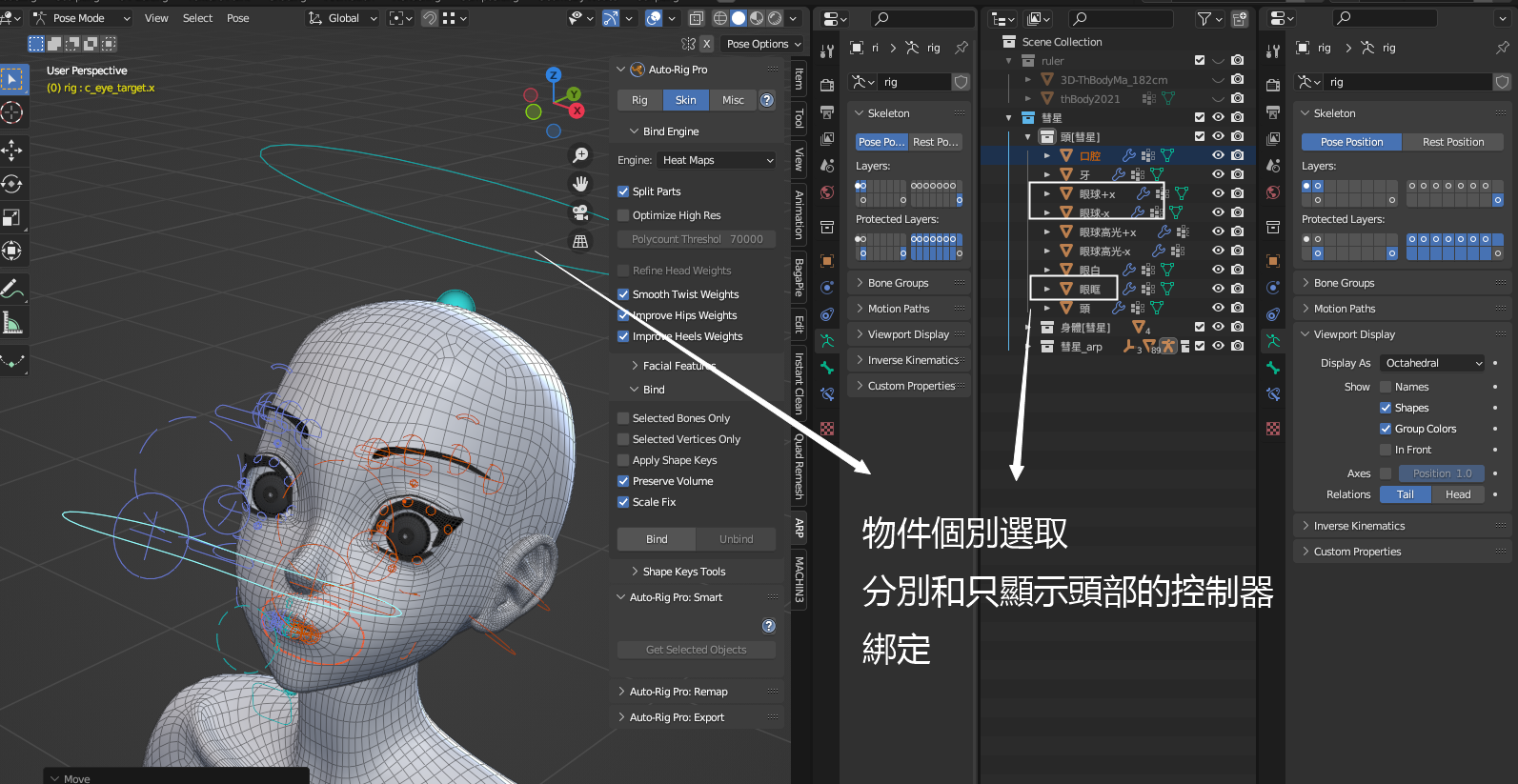
メッシュを細かく分割している場合は、オブジェクトを個別に選択 → コントローラーを選択 → Bind でバインドできます。
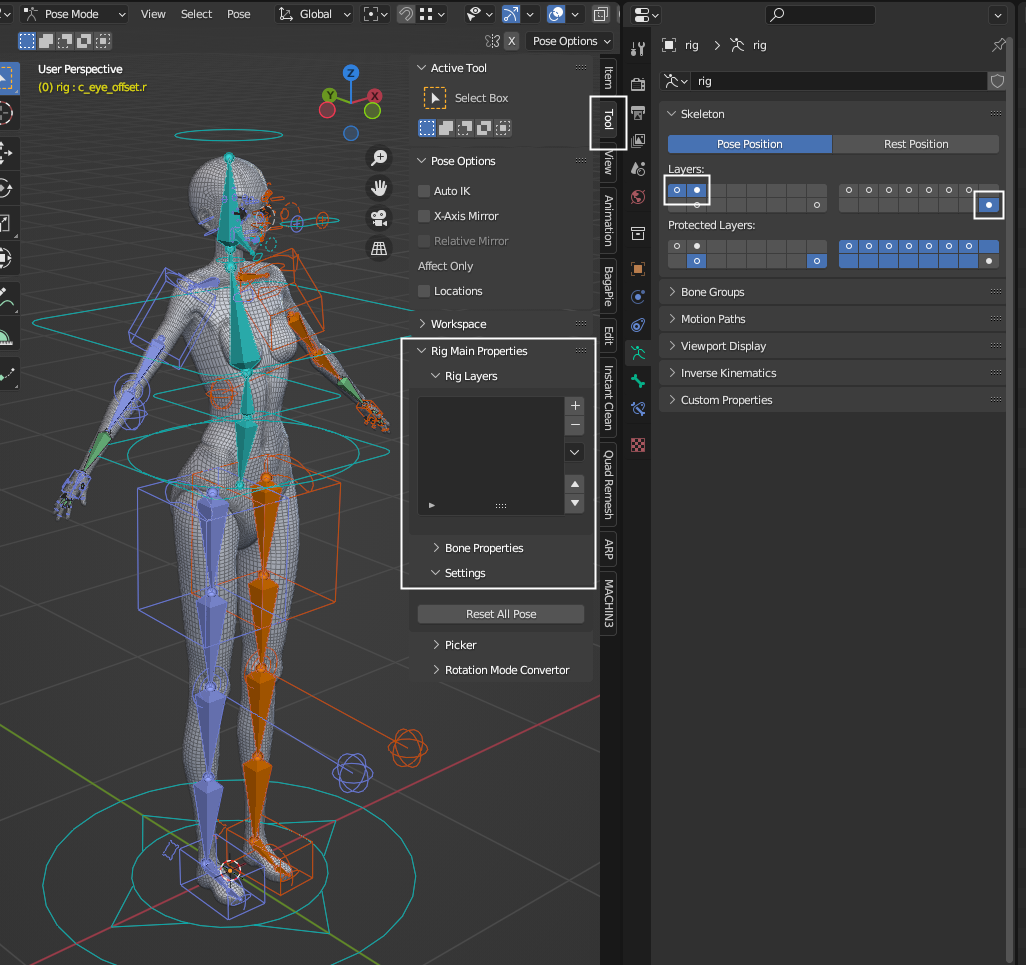
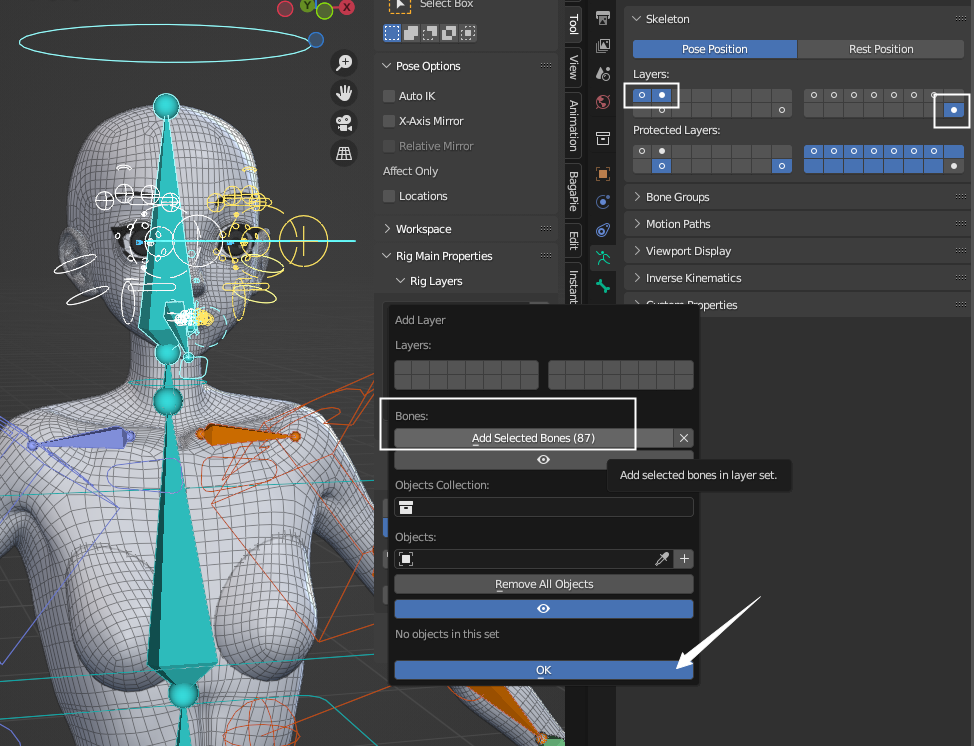
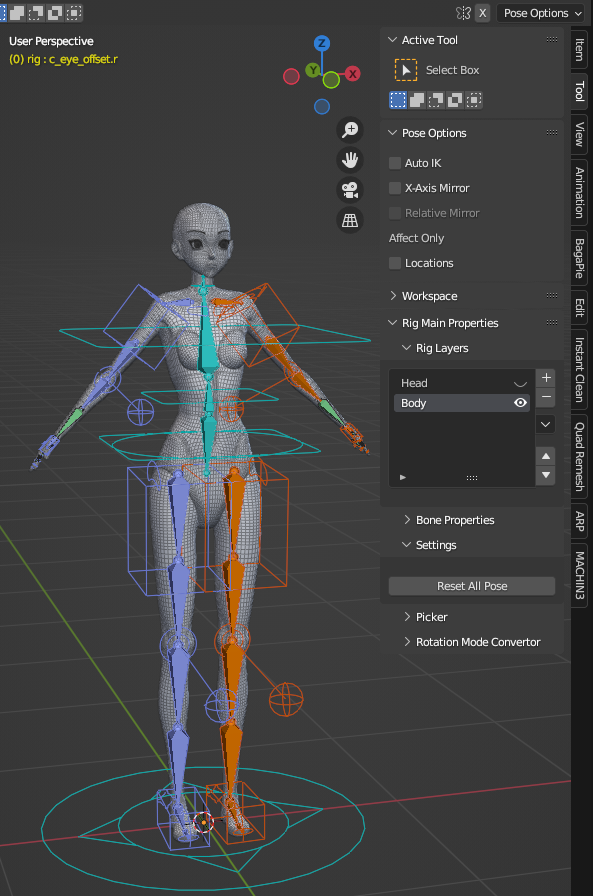
Tool タブの Rig Layers を活用して
コントローラーをグループ管理しましょう。

ARP のコントローラーは数が多く、Clip Studio Paint の 3D 素材としてはそのまま使用できません。
Clip Studio Paint 用のボディ素材には、シンプルなボーン構造を自作し、CSP 内蔵の Rig システムにマッピングする必要があります。
また、CSP のキャラクターモデルは正面が +Y 軸 を向いている点にも注意してください。

ARP は主に Blender 内でのアニメーション制作を目的としています。

ボディリギング
#

モデルを選択後、Get Selected Objects を実行します。
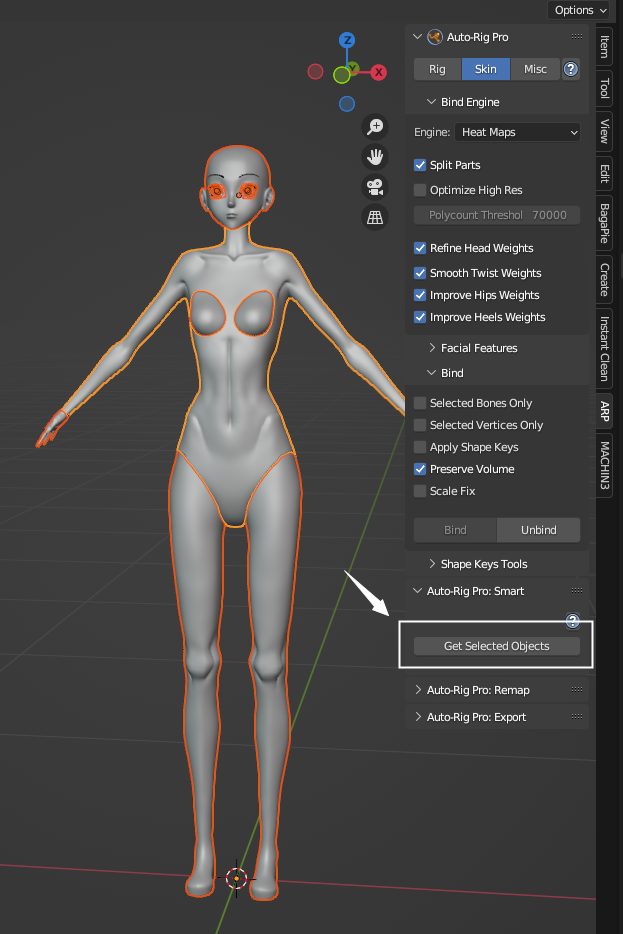
Blender Auto-Rig Pro(ARP)プラグイン Get Selected Objects の操作スクリーンショット


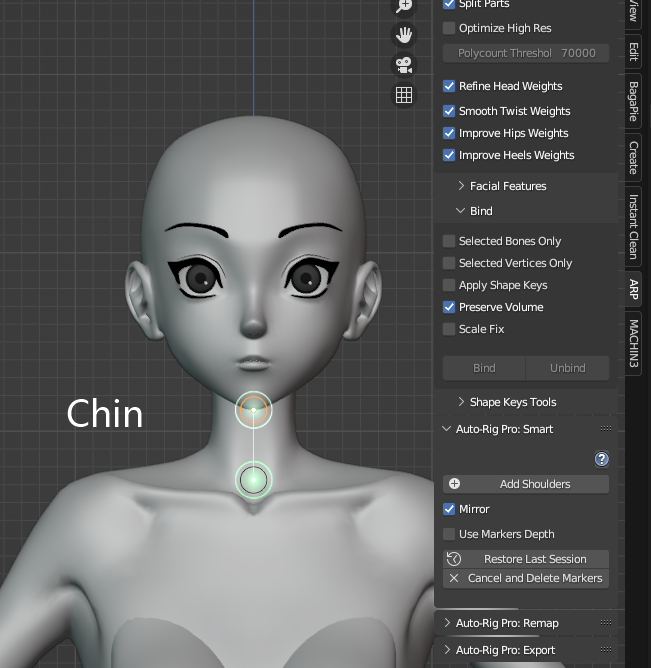
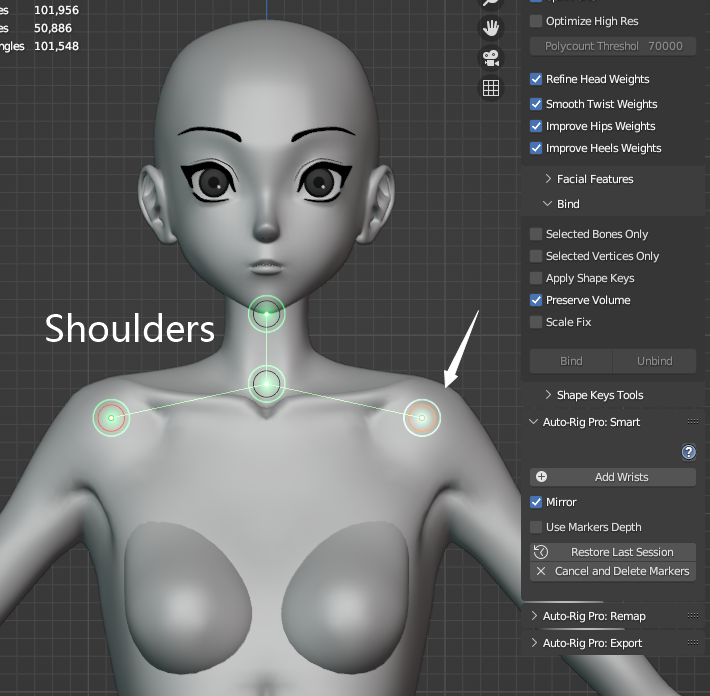
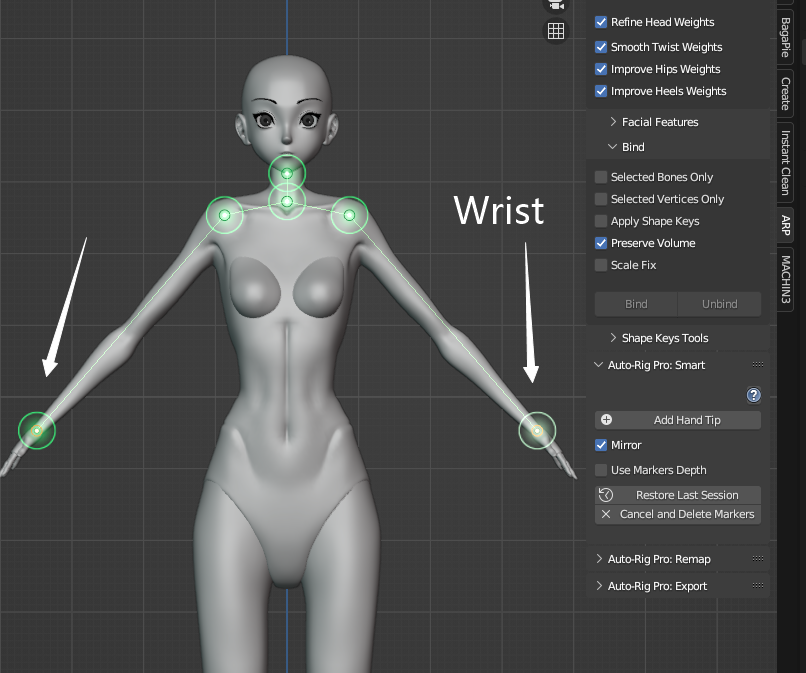
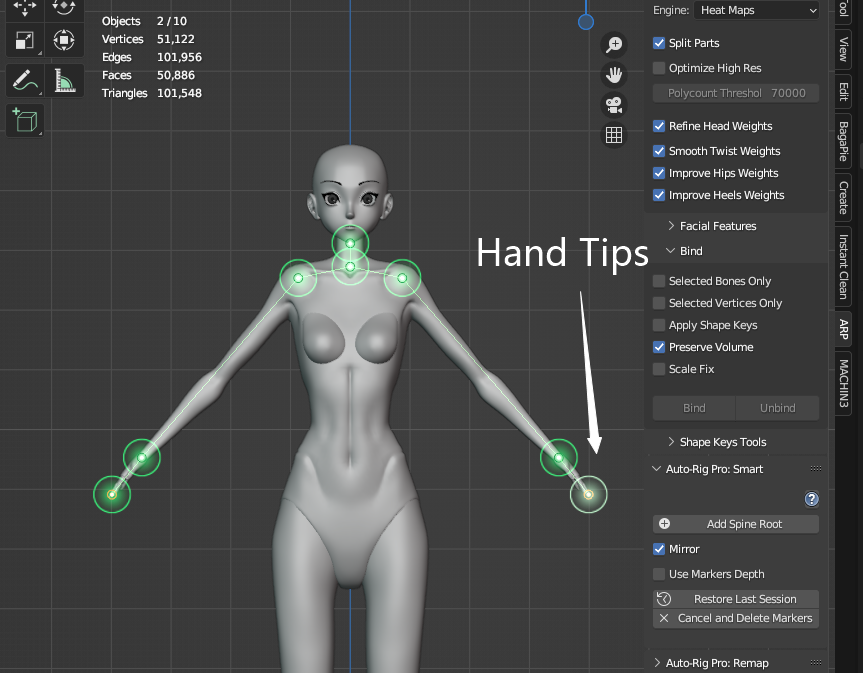
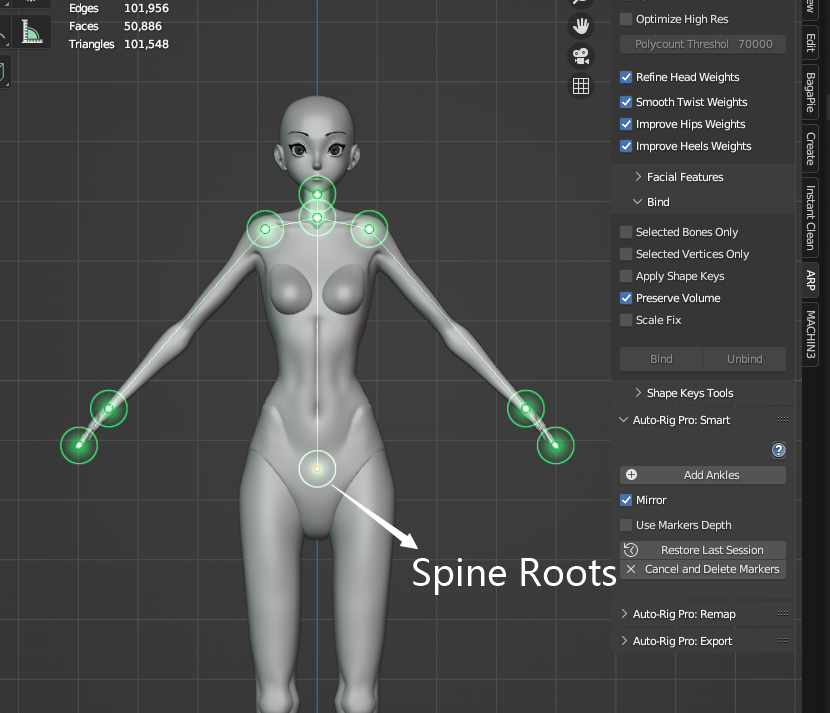
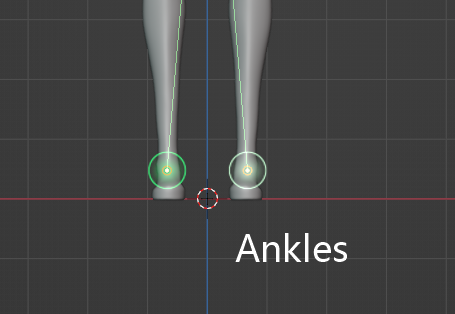
マーカーを配置する

クリックして展開:マーカーの配置スクリーンショット Neck(首)から開始します。
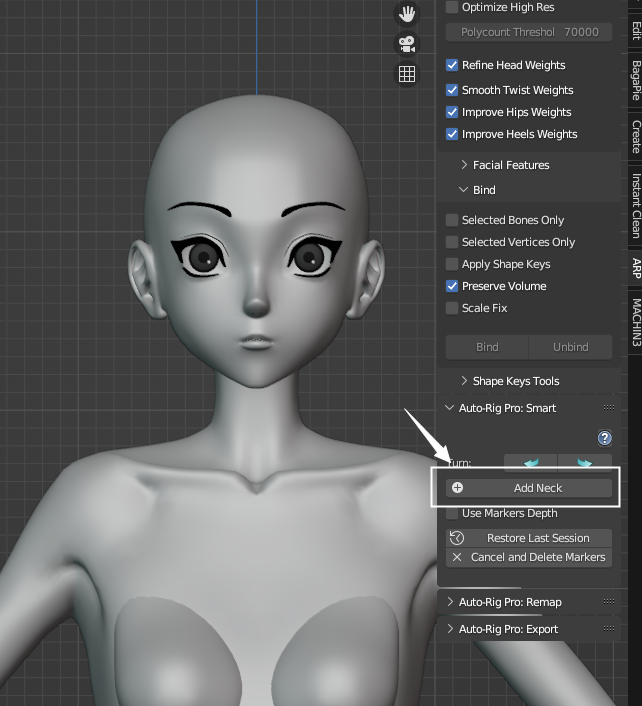
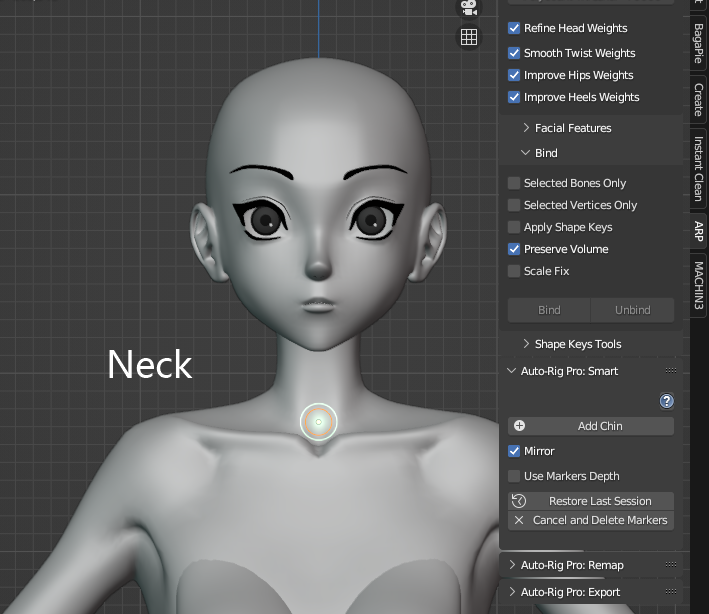
Blender Auto-Rig Pro(ARP)プラグイン Get Selected Objects の操作スクリーンショット

マーカーを調整 → リファレンスボーンを生成

クリックして展開:マーカー調整 → リファレンスボーン生成のスクリーンショット マーカーを配置後、3D ビューで位置を細かく調整できます。
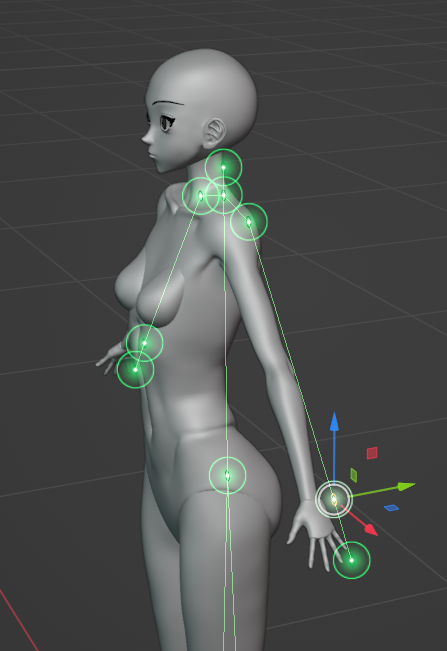
Blender Auto-Rig Pro(ARP)プラグイン マーカー調整の操作スクリーンショット
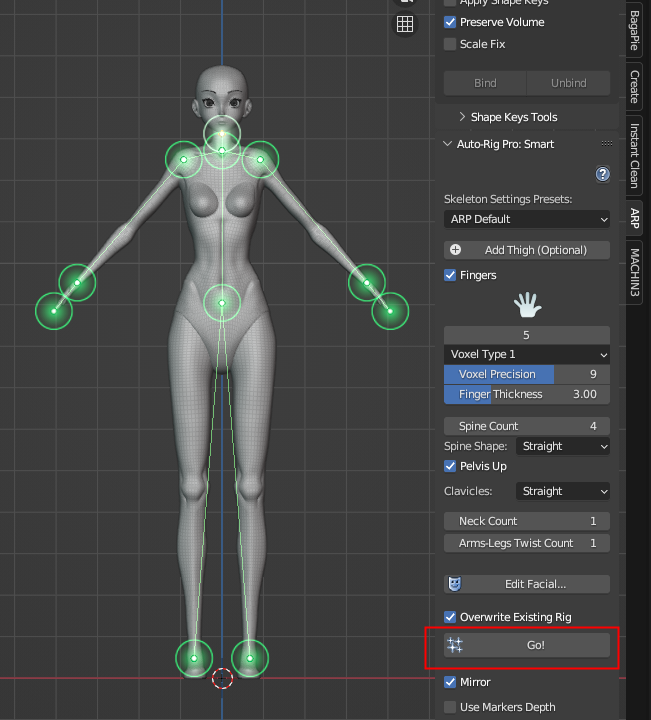
Blender Auto-Rig Pro(ARP)プラグイン Get Selected Objects の操作スクリーンショット

Go! を押してリファレンスボーンを生成します。


リファレンスボーン ←→ コントローラー:切り替え操作 リファレンスボーン → コントローラー:Match to Rig
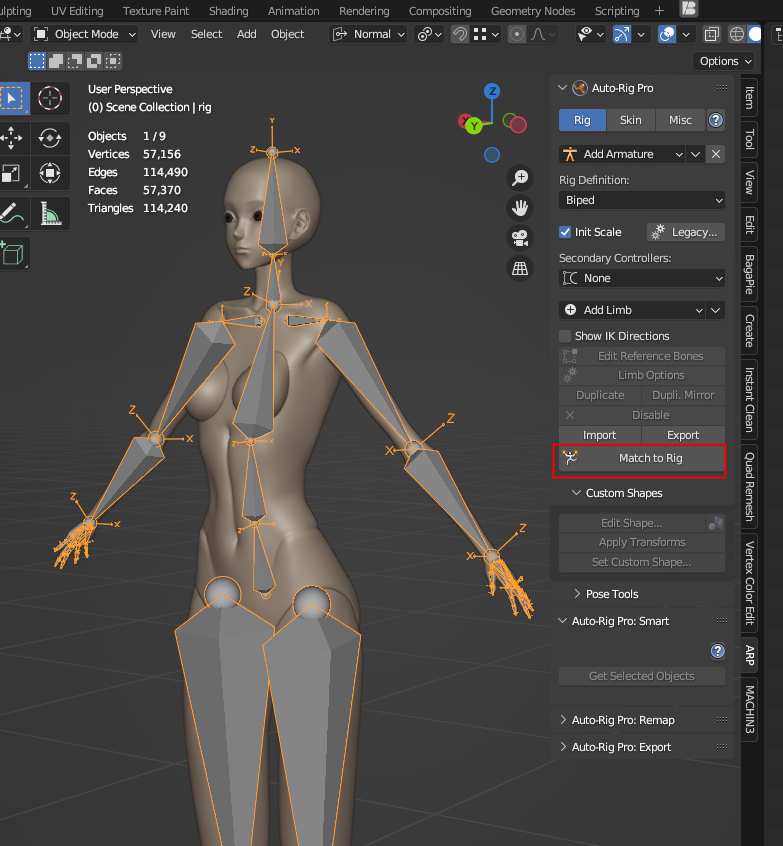
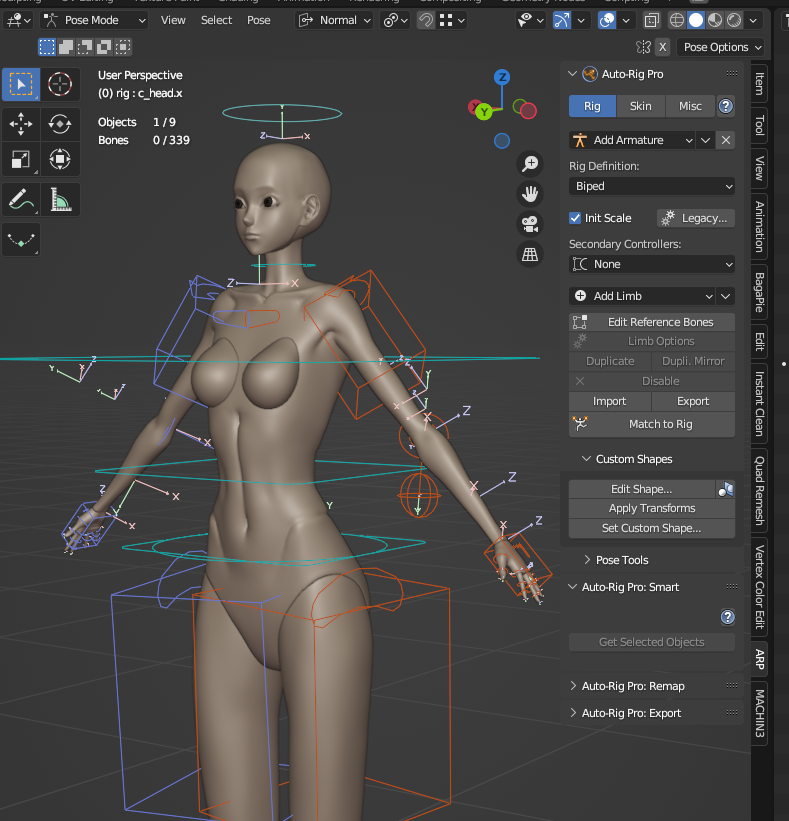
Blender Auto-Rig Pro(ARP)プラグイン Get Selected Objects の操作スクリーンショット
コントローラー → リファレンスボーン:Edit Reference Bones
Blender Auto-Rig Pro(ARP)プラグイン Get Selected Objects の操作スクリーンショット

リファレンスボーン ←→ コントローラー –» 繰り返し調整

IK コントローラーの調整

[V] Show IK Directions
チェックを入れると緑のラインが表示され、コントローラーの IK 方向を確認できます。
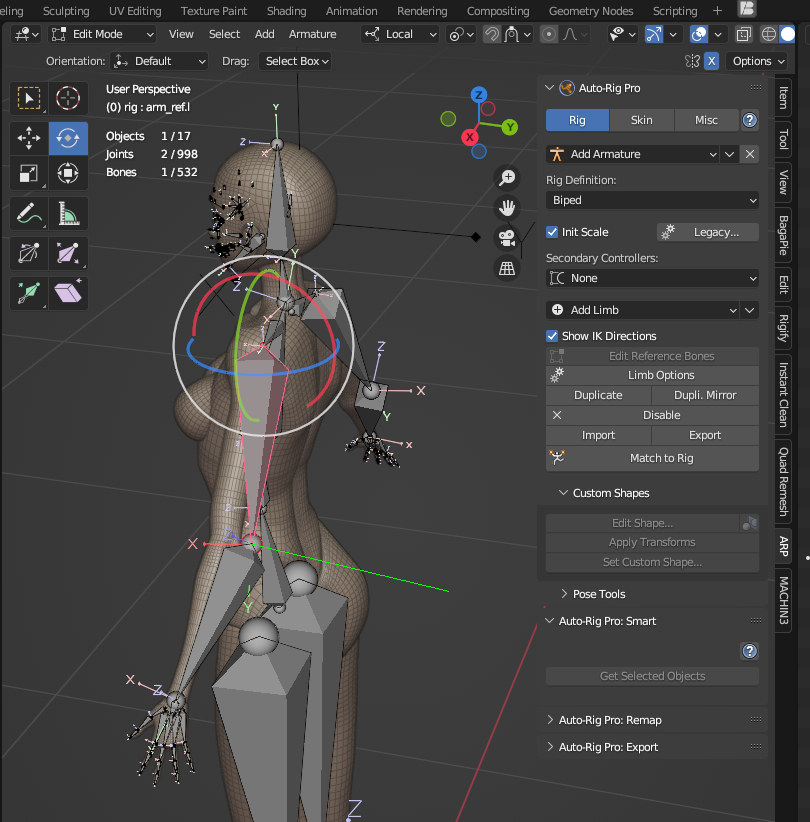
Blender Auto-Rig Pro(ARP)プラグイン Get Selected Objects の操作スクリーンショット


Edit Mode で Global 回転を使うと、IK コントローラーの向きを調整できます。
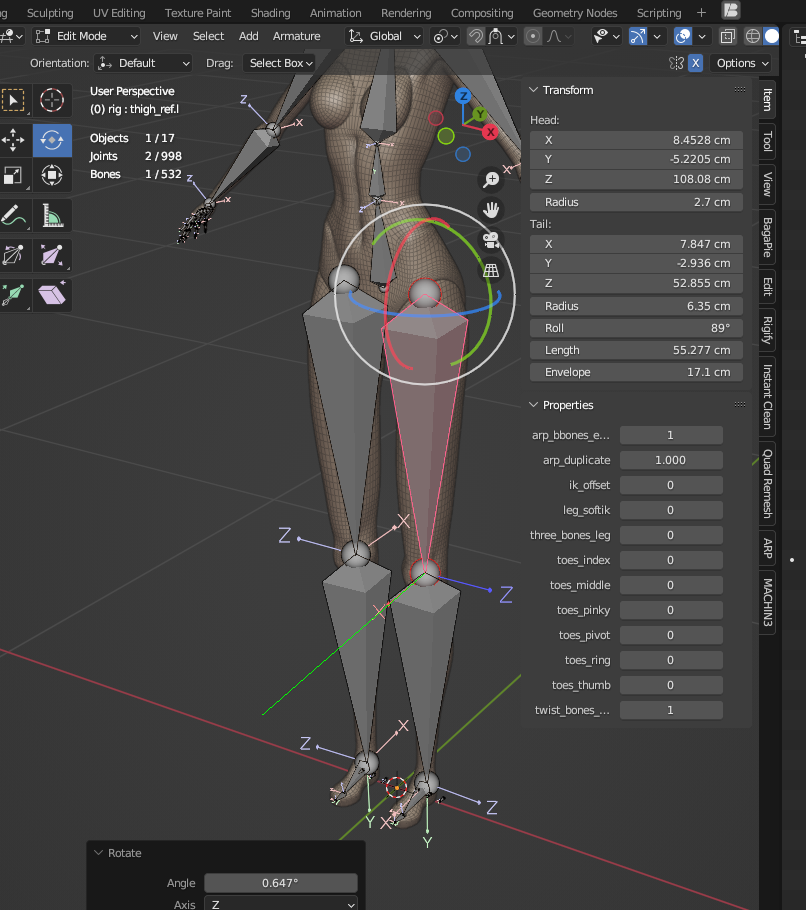
Blender Auto-Rig Pro(ARP)プラグイン Get Selected Objects の操作スクリーンショット

Bind でボディをバインドします。

フェイシャル
#

フェイシャルリギング 公式ドキュメント
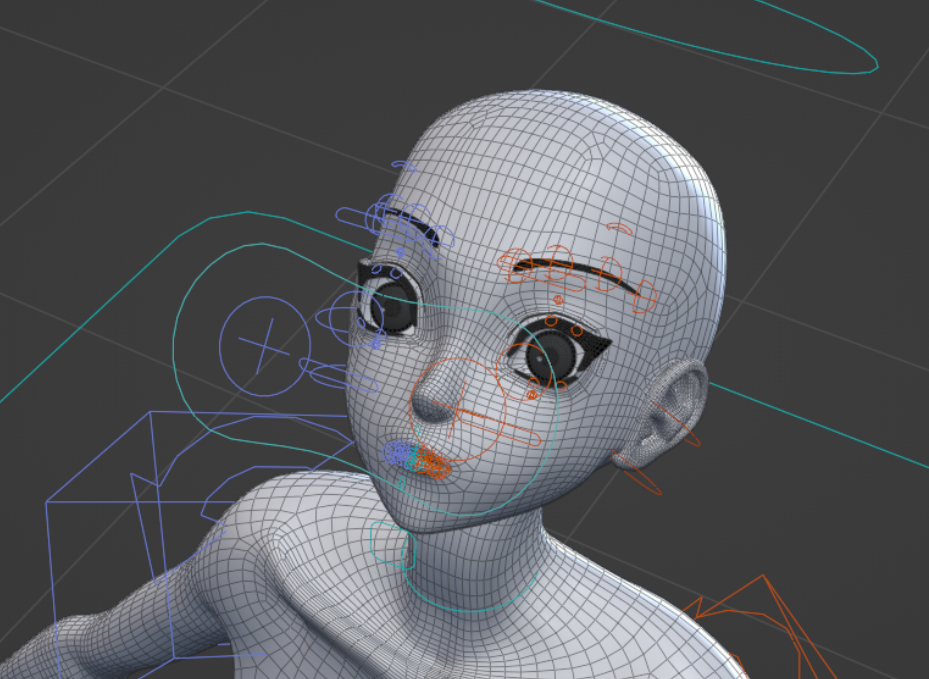
フェイシャルのマーカーは y=0 の平面に配置するだけで構いません。
ARP は -Y を正面 として、キャラクターの顔のパーツ位置を自動検出しフェイシャルボーンを生成します。
キャラクターの立体的な顔のパーツに合わせて細かく配置する必要はありません。初心者の頃に合わせようとしてエラーが発生した経験があります。

フェイシャルマーカー
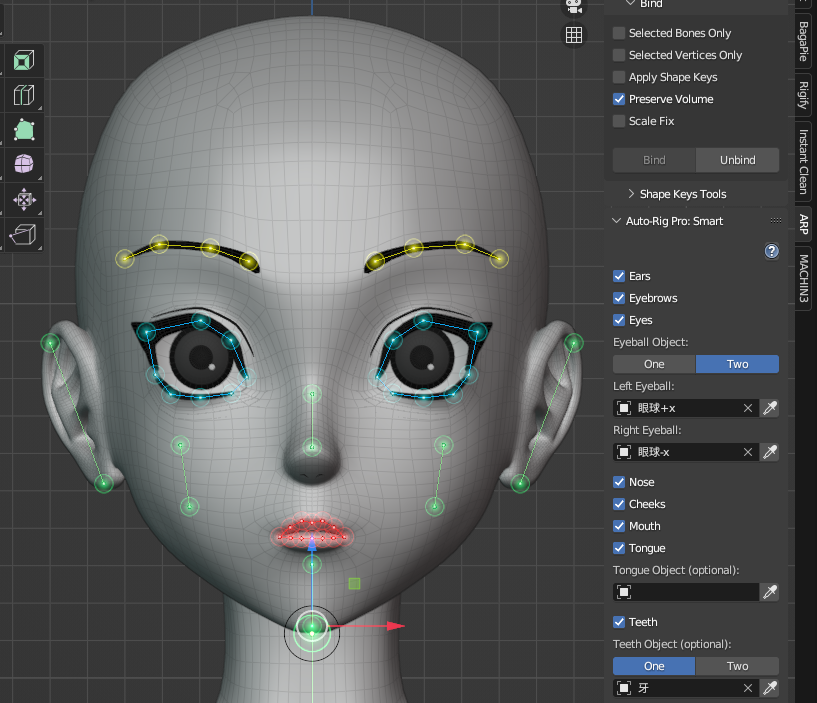
Blender Auto-Rig Pro(ARP)プラグイン Get Selected Objects の操作スクリーンショット

歯・舌などにチェックを入れている場合、
リファレンスボーン生成時に対象オブジェクトが見つからないと(スクリーンショットの [v]Tongue のように)、
オブジェクトが見つからない場合にエラーが発生します
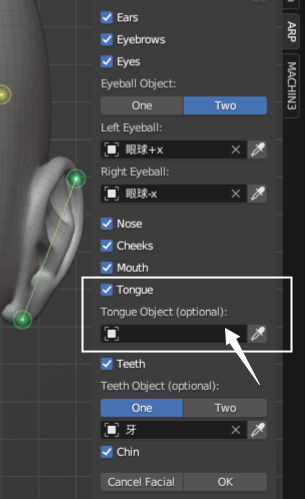
Blender Auto-Rig Pro(ARP)プラグイン Get Selected Objects の操作スクリーンショット
ARP がエラーを返し、誤ったボーンが生成されてワークフローが崩れてしまいます。
必ず事前に確認し、こまめに保存しておきましょう。

ボーン位置の修正
#

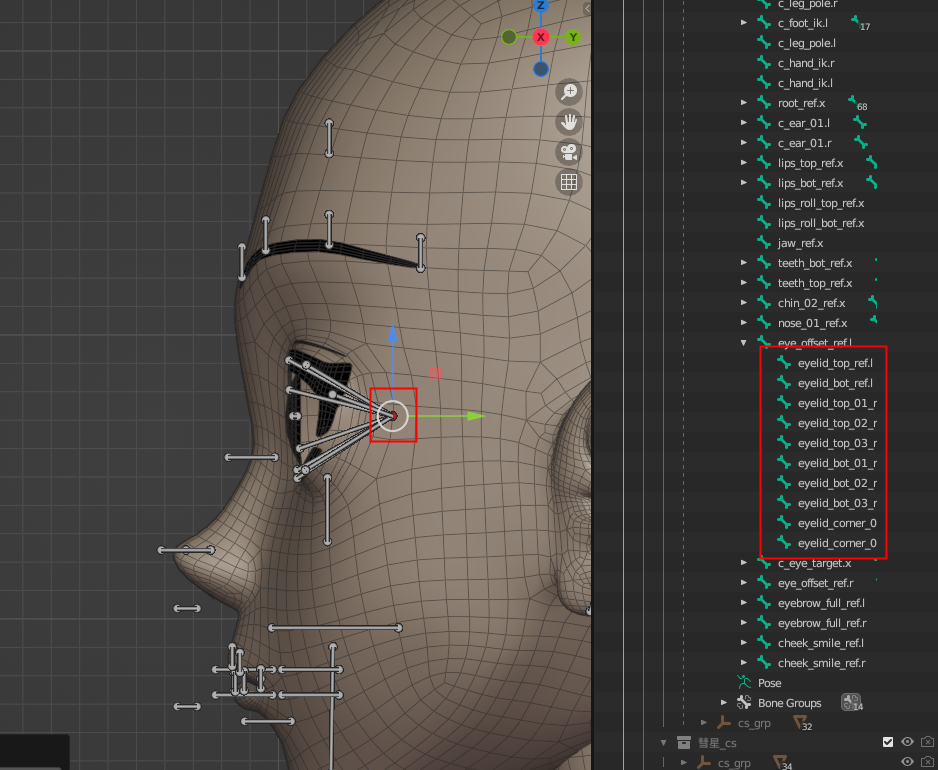
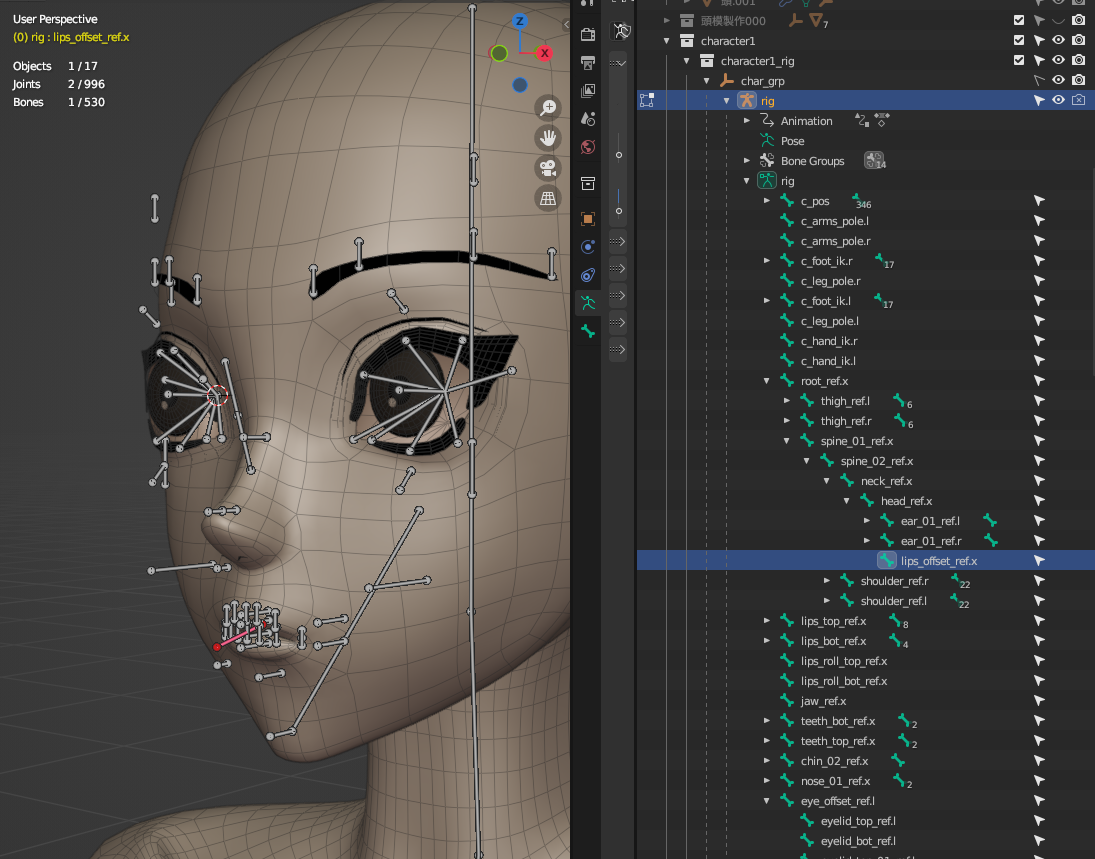
ARP は球形でない眼球のボーン位置を正しく検出できない場合があります。
その場合は手動で位置を調整してください。

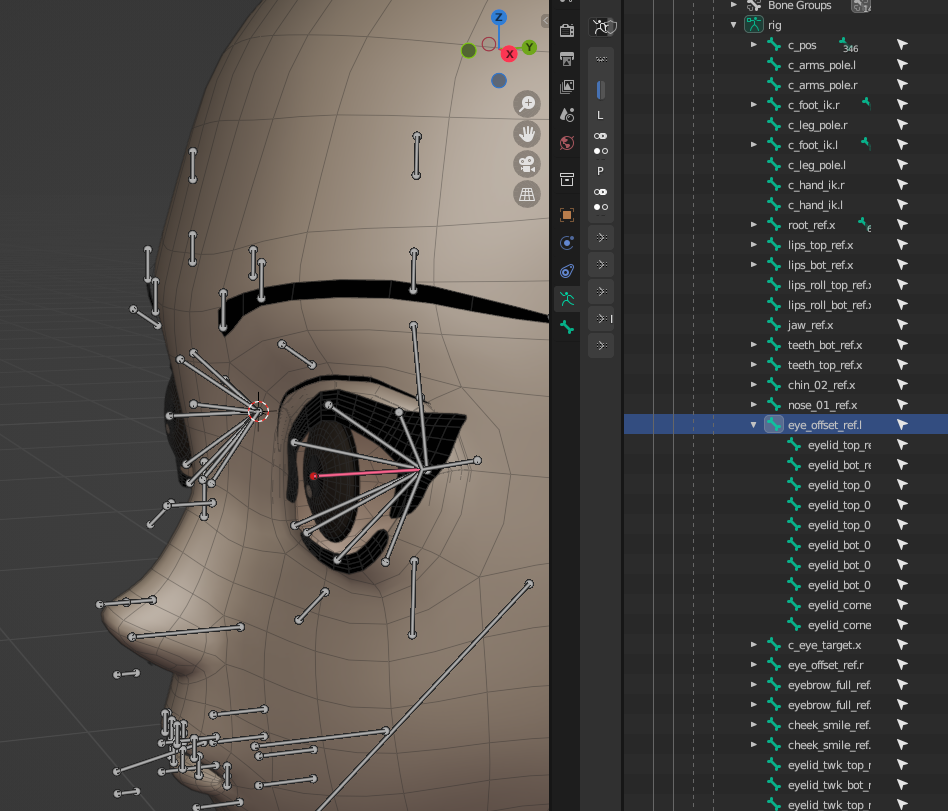
眼ボーンの位置修正

目の主ボーンは

eye_offset_ref.l
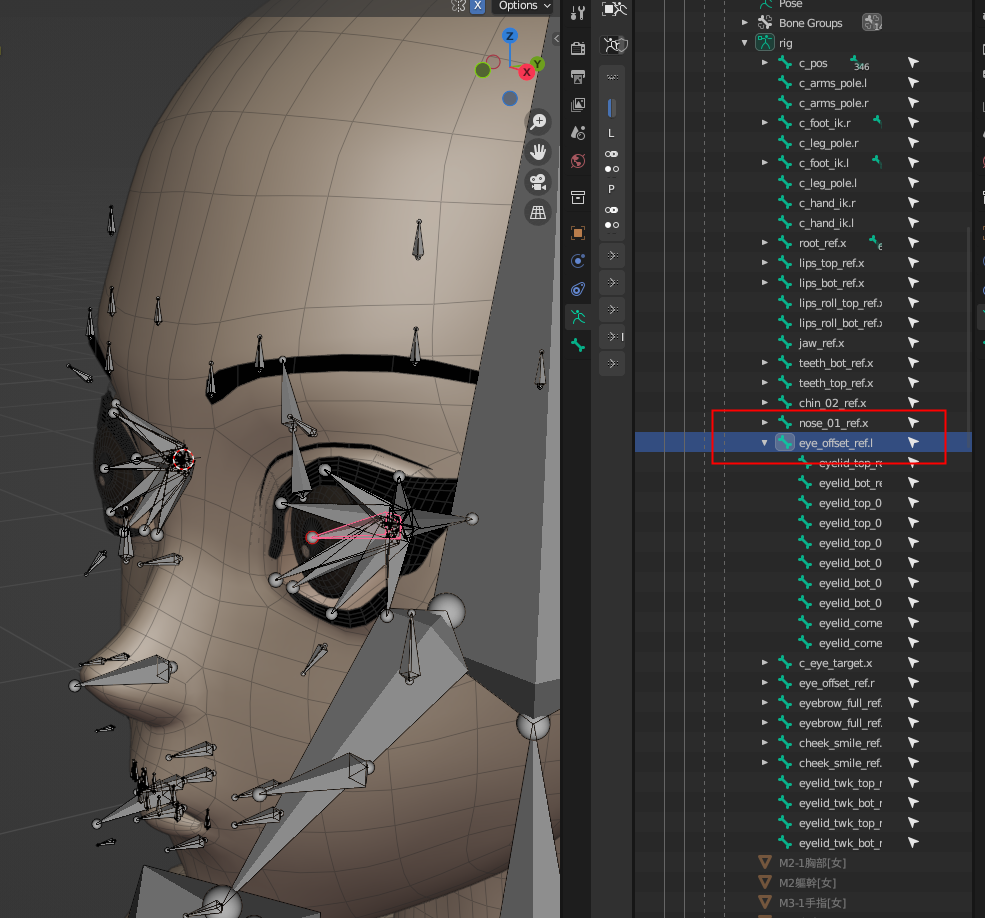
Blender Auto-Rig Pro(ARP)プラグイン Get Selected Objects の操作スクリーンショット


子ボーンは eyelid 系列です。

Blender Auto-Rig Pro(ARP)プラグイン Get Selected Objects の操作スクリーンショット

追加調整
#

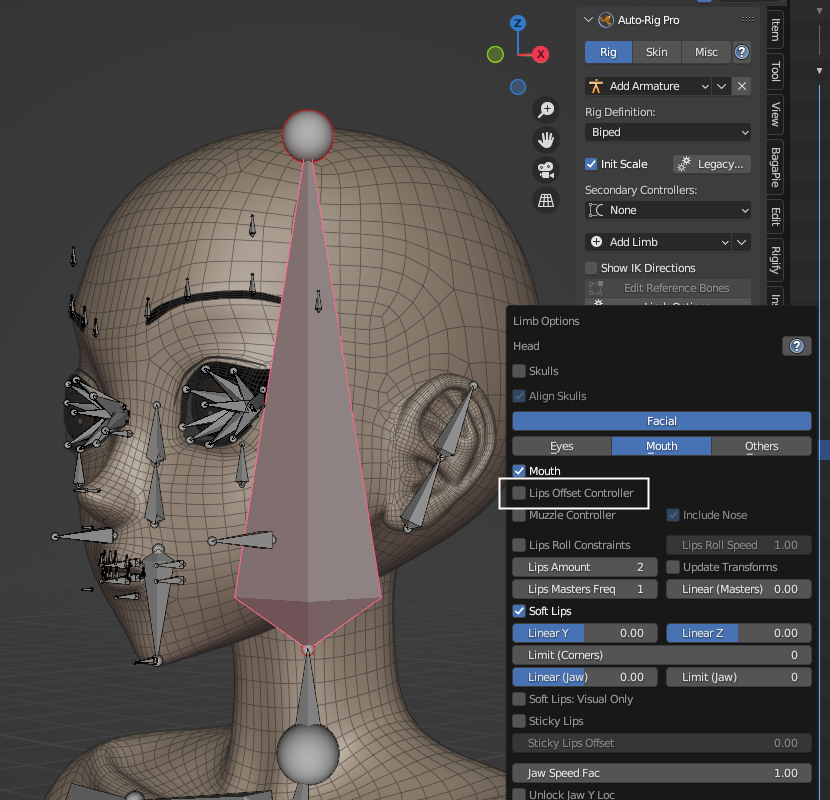
head・spine などの個別ボーンを選択し、
Rig パネルの Limb Options から設定を開きます。
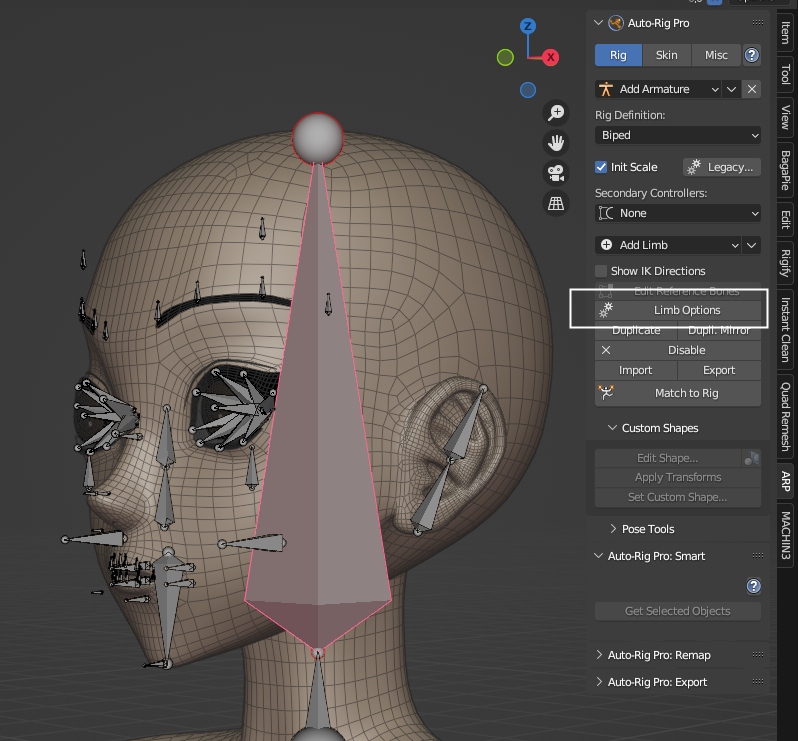
Blender Auto-Rig Pro(ARP)プラグイン Get Selected Objects の操作スクリーンショット

頭部ボーンを選択後、Rig パネルの Limb Options から設定を開きます。

Eyelids Tweak Controllers
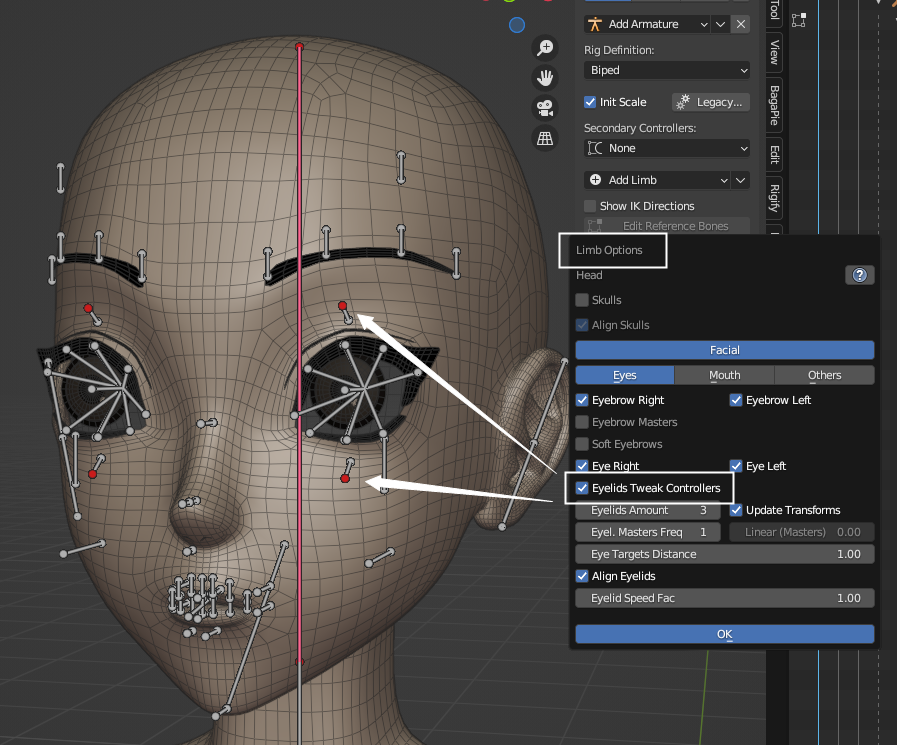
Blender Auto-Rig Pro(ARP)プラグイン Eyelids Tweak Controllers の操作スクリーンショット

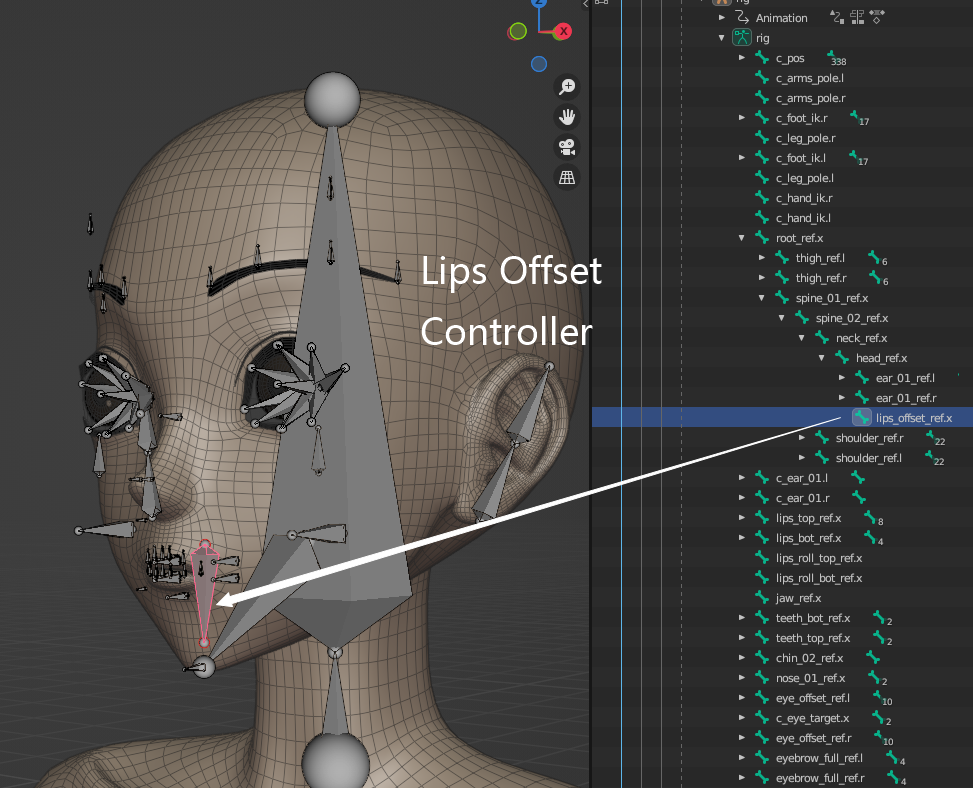
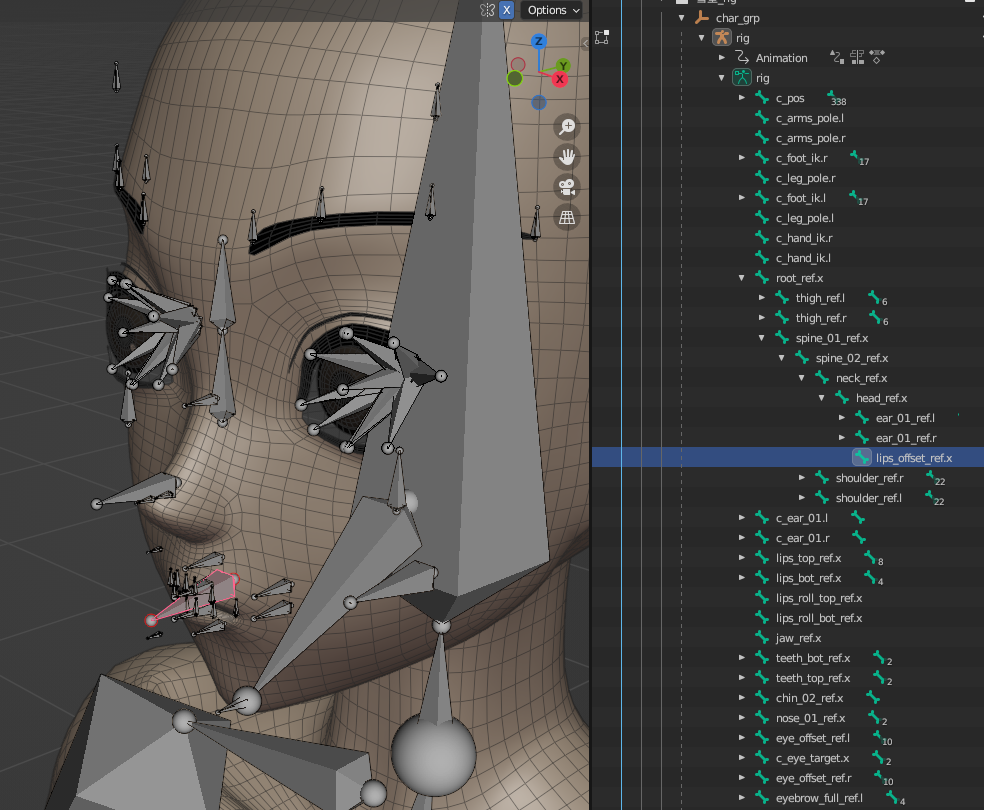
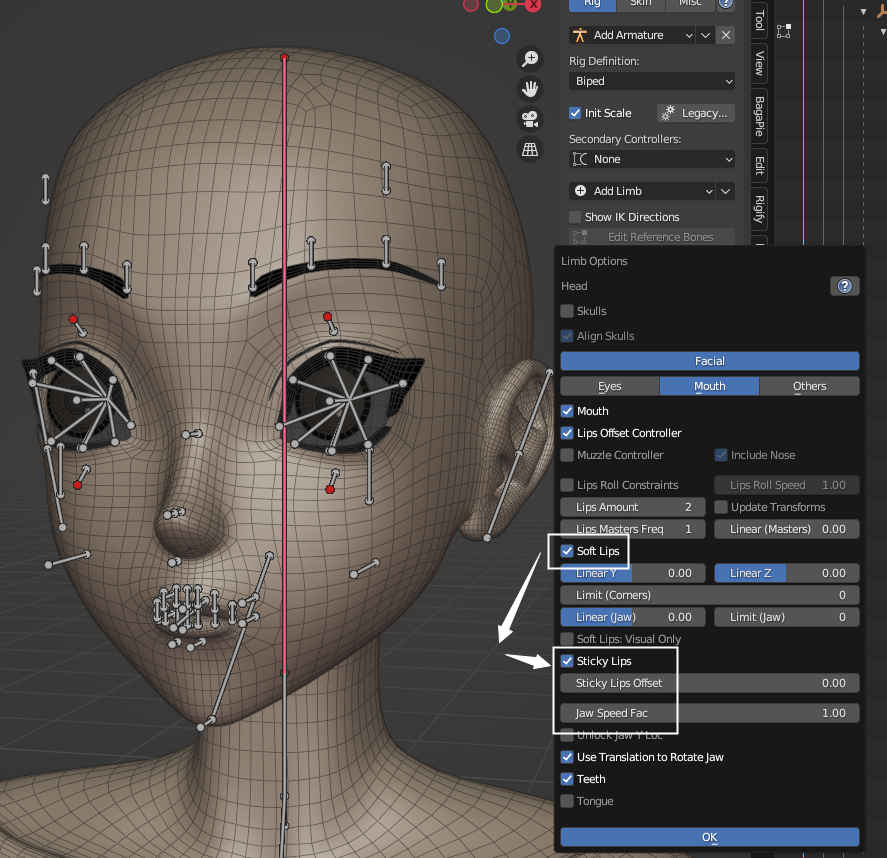
Lips Offset Controller
Blender Auto-Rig Pro(ARP)プラグイン Get Selected Objects の操作スクリーンショット

Sticky Lips
Blender Auto-Rig Pro(ARP)プラグイン Get Selected Objects の操作スクリーンショット

Rig Layers
#

Rig Layers
Blender Auto-Rig Pro(ARP)プラグイン Get Selected Objects の操作スクリーンショット
シタ
著者
シタ
Webtoon・3Dクリエイター
創作とノートに囲まれた
生活に憧れています。
3Dとデジタル作画を組み合わせて
想像した世界を
ビジュアル化するのが得意です。
現在はフリーランスとして活動し、
漫画制作や
3Dゲームアートの経験があります。
主な使用ツール:CSP・Blender
連絡先: